 生成サンプル
写真・ビジュアル · 画像生成AI
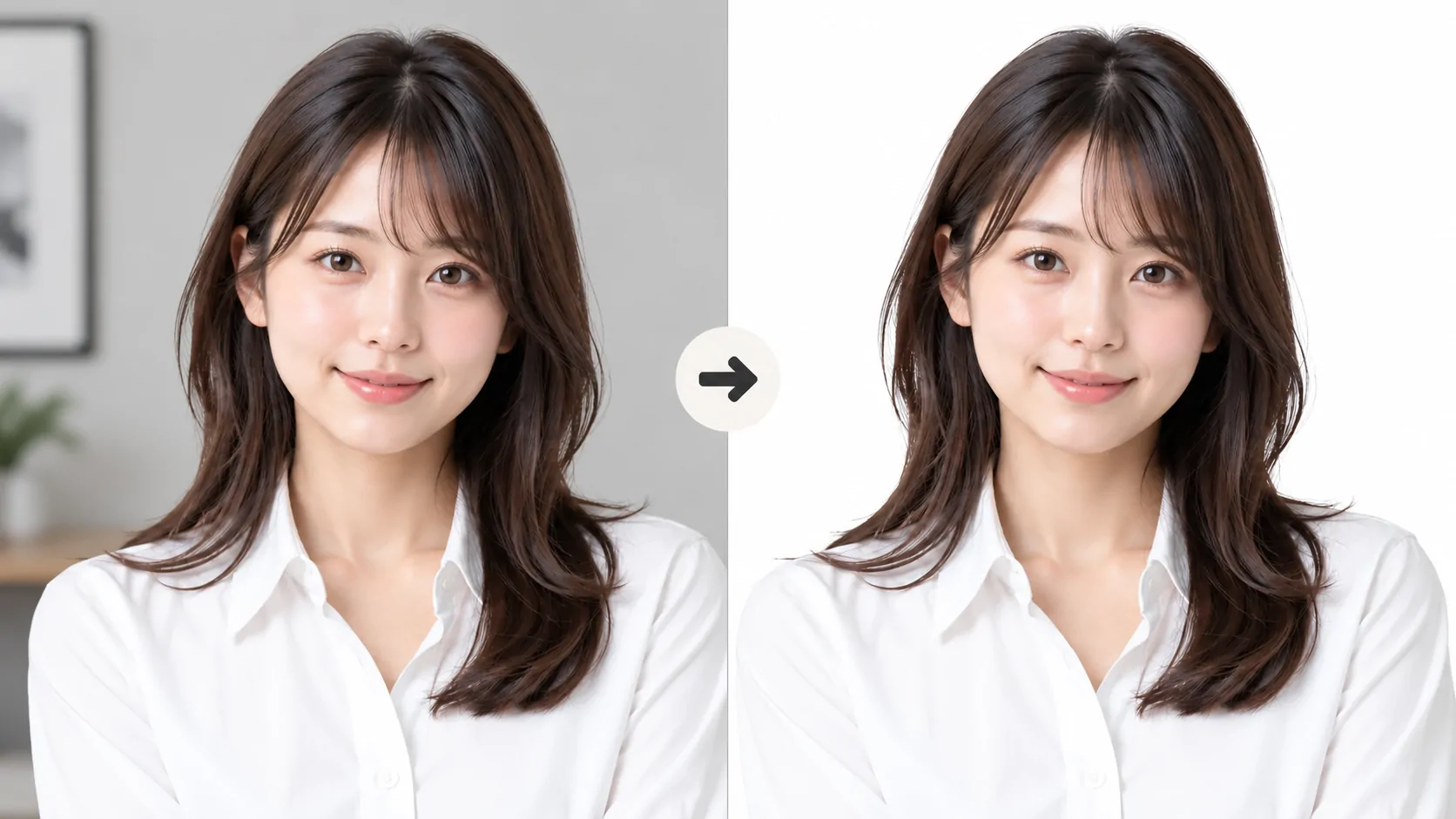
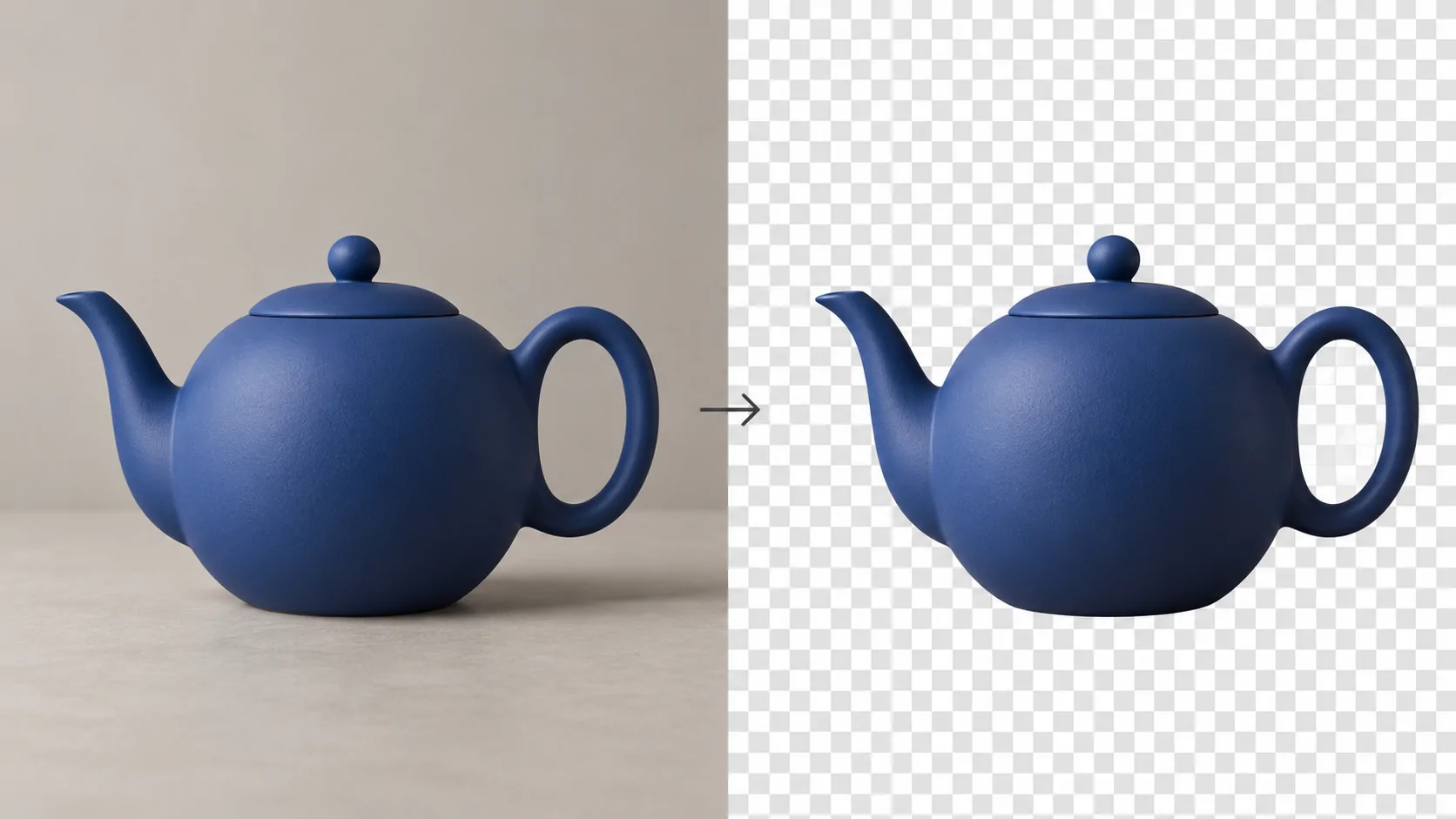
人物・商品を切り抜いて背景を透明にする
人物や商品だけを残し、背景を透過素材にするプロンプト。白背景や市松模様を透明と見なさず、透過出力に対応する機能でアルファ付きPNGなどを作ります。
実行前に用意するもの
添付必須:切り抜く人物・商品などの画像。
入力[残す対象]、任意で[影]。
前提透過背景の出力に対応する画像編集機能が必要です。機能がない場合は背景除去・マスク編集のできるツールで仕上げてください。書き出し後に透明度を確認してください。
※ [ ] を自分の内容に置き換えてください。未指定時の例・初期値はそのまま使えます。
人物・商品・雑貨など、残す対象を変えて使えます。背景が白い画像や市松模様の画像は透過素材ではないため、対応する出力形式と実際の透明度を確認してください。
人物・商品・雑貨など、残す対象を変えて使えます。背景が白い画像や市松模様の画像は透過素材ではないため、対応する出力形式と実際の透明度を確認してください。
PROMPT コピーして使う
添付画像の[残す対象:未指定なら主役の人物または商品]を切り抜き、背景を本当に透明にしてください。まず、使用中の機能が透過背景の画像ファイルを出力できるか確認してください。できない場合は白や市松模様で代用せず、透過対応の切り抜き機能が必要と短く伝えてください。
残す対象の形、比率、色、顔、服、髪、部品、ロゴを変えず、可能なら元の画素を保持します。髪の毛、布の透け、持ち手の穴、ガラスの半透明部分を一律に塗りつぶさないでください。背景色の縁取りや不要な落ち影は取り除きます。
対象を回転・変形させず、外周に少しだけ透明な余白を残してください。接地影は[影:未指定なら除去]とし、残す指定がある場合だけ元の薄い影を別の透明度で保持します。
対応している場合はアルファチャンネル付きPNGを1枚出力してください。白い背景、市松模様の絵、架空の透過リンクは不可。新しい文字やロゴはなし。実際に透過を確認できない場合は、確認済みと断言しないでください。
RECOMMENDED AI
このプロンプトにおすすめのAI
Adobe Firefly画像の別案を生成する
画像生成の選択肢です。元写真や文字など残したい要素がある場合は、対応する入力方法と出力を確認してください。
PRAdobe Fireflyで画像の別案を作る ↗IMAGE FINISHING AI