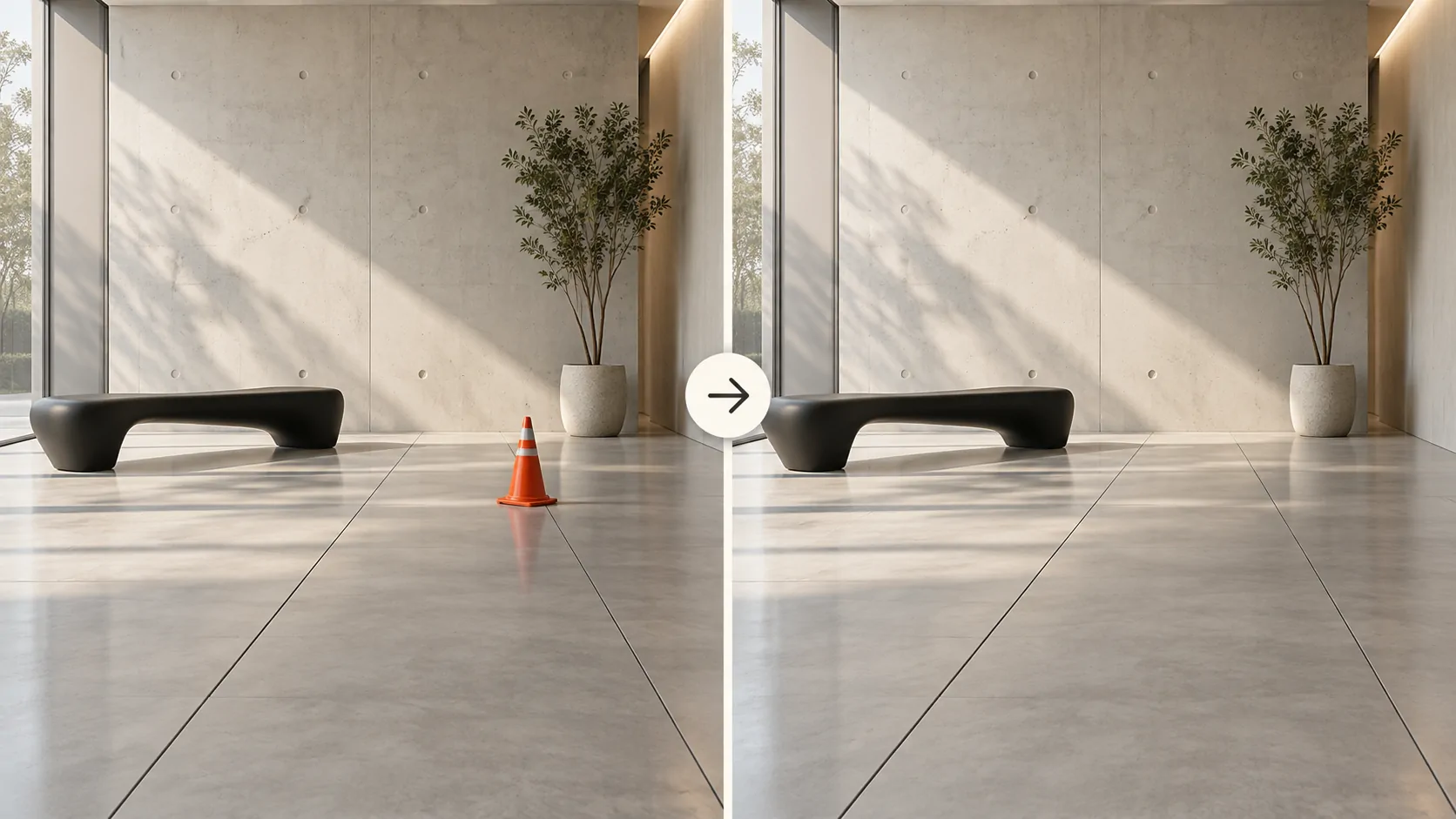
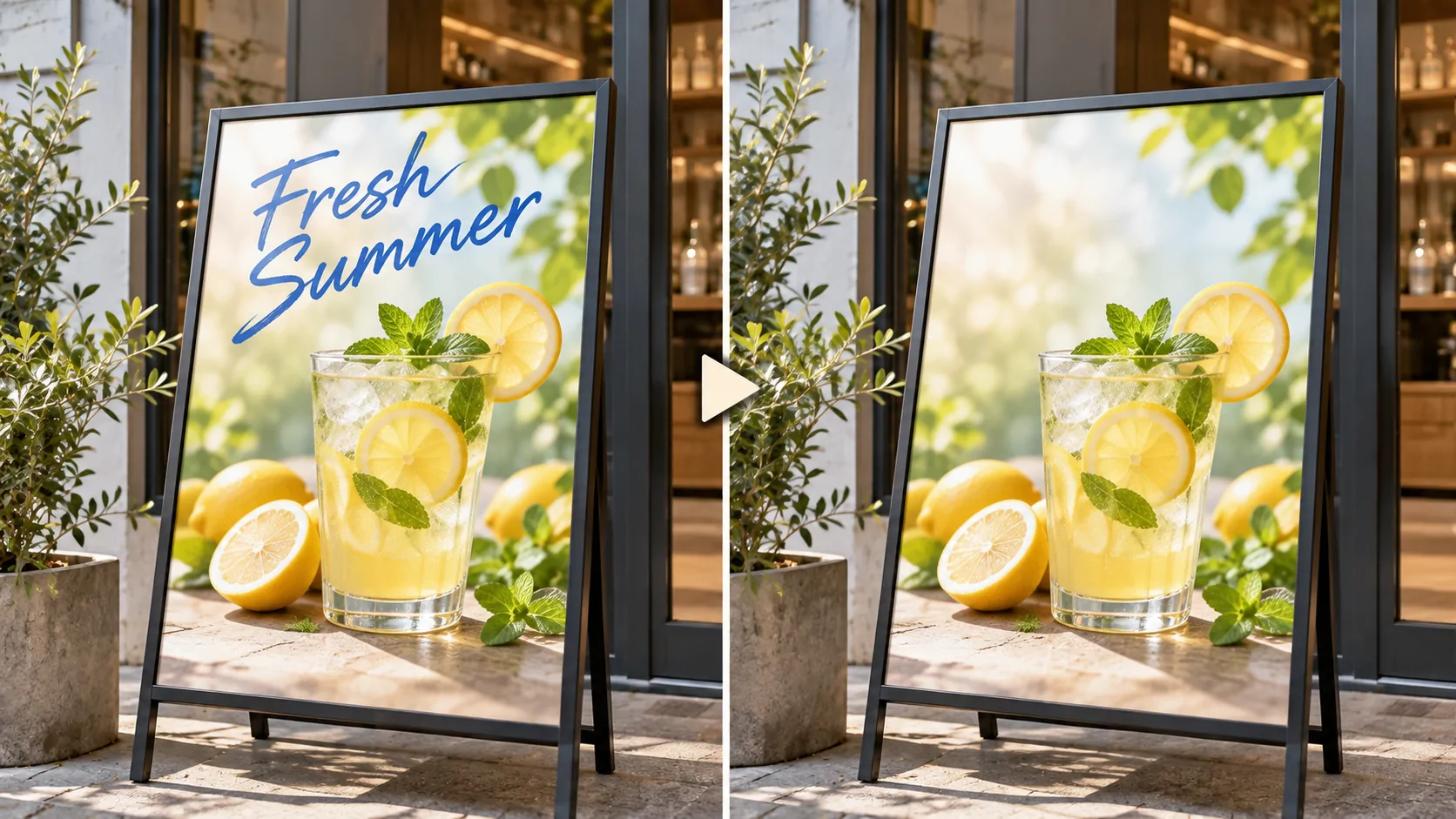
 生成サンプル
写真・ビジュアル · 画像生成AI
写真の指定した文字だけを消す
自分の写真や利用できる素材から、指定した文字だけを消すプロンプト。看板や紙の形、他のロゴ・文字は残し、消した面の質感を自然につなぎます。
紙や看板を残して文字の表面だけを処理します。写真内の文字をすべて消すのではなく、対象の場所と内容を明示し、他の文字やラベルを維持する条件にしています。
実行前に用意するもの
添付必須:編集できる画像。消す文字を指定または選択。
入力[消す文字の位置と内容]。
前提画像を添付できる画像編集機能で実行。選択範囲を指定できる場合は変更箇所だけ選択してください。顔・文字・ロゴは完成後に元画像と見比べてください。 透かし・権利表示の除去ではなく、利用できる素材の通常の文字編集を対象にします。
※ [ ] を自分の内容に置き換えてください。未指定時の例・初期値はそのまま使えます。
PROMPT コピーして使う
添付画像の[消す文字の位置と内容]だけを消してください。対象が曖昧な場合は確認し、他の文字・ロゴ・柄には触れないでください。自分が編集できる素材の通常の文字部分を対象とし、権利表示や所有者の透かしの除去には使いません。
文字が載っていた紙、壁、看板、布などの形と質感を維持し、周辺の色、光、影、遠近、粒子感から自然な無地部分へつなぎます。文字が浮き彫り・凹みの場合はその部分だけを平らに整えてください。
文字のあった物自体を消したり、無関係な文字を勝手に入れ直したりしません。顔、商品、背景の構図、色、対象外のラベルは元のまま保ちます。
元画像と同じ比率で1枚。塗りつぶしの四角、にじみ、模様の反復、架空の文字を残さないでください。文字の下にあった重要な情報が不明な場合は、正確に復元できたと断言しないでください。
RECOMMENDED AI
このプロンプトにおすすめのAI
Adobe Firefly画像の別案を生成する
画像生成の選択肢です。元写真や文字など残したい要素がある場合は、対応する入力方法と出力を確認してください。
PRAdobe Fireflyで画像の別案を作る ↗IMAGE FINISHING AI