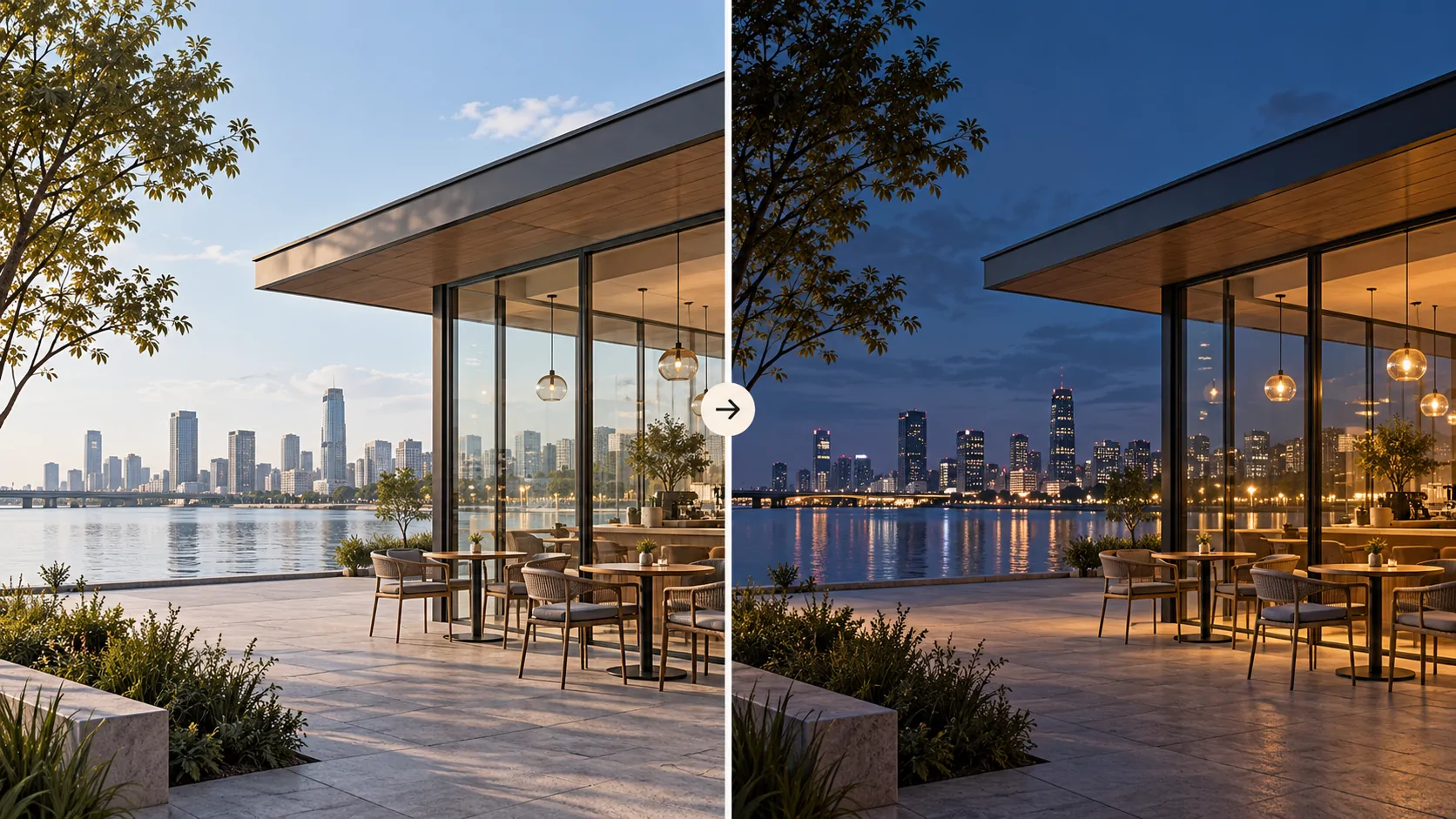
 生成サンプル
写真・ビジュアル · 画像生成AI
昼の写真を夜に・夜の写真を昼にする
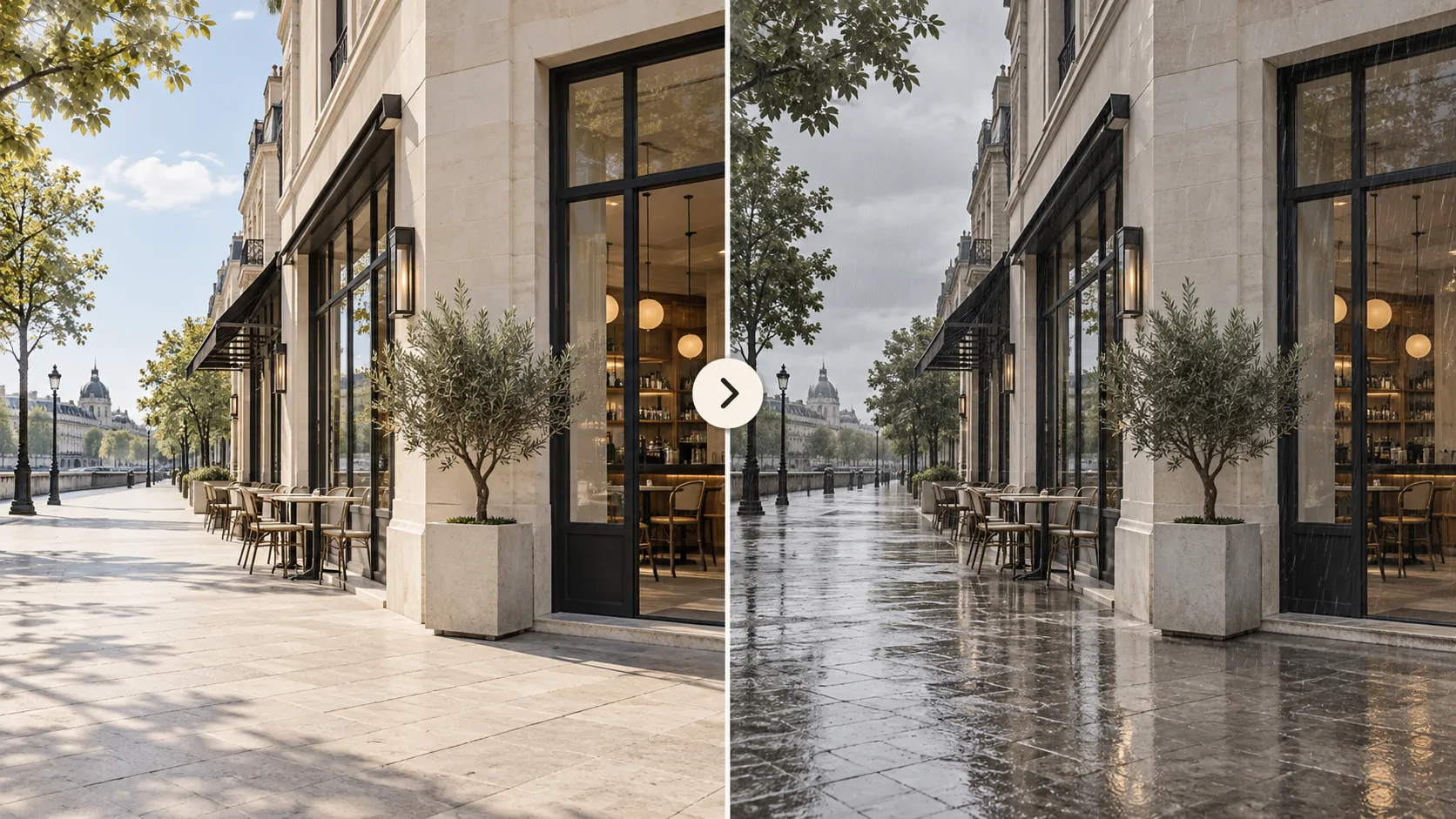
写真の場所や被写体を保ち、昼夜の光を切り替えるプロンプト。空、影、照明、反射の関係をそろえ、単に暗く・明るくしただけの仕上がりを避けます。
同じ場所を昼と夜で見比べたいときに使えます。天候や被写体の配置は維持し、暗くて見えない顔や文字を正確に復元したようには扱わない条件にしています。
実行前に用意するもの
添付必須:時間帯を変える写真。暗部が確認できる元画像を推奨。
入力[変更後の時間帯]、任意で[光の条件]。
前提画像を添付できる画像編集機能で実行。選択範囲を指定できる場合は変更箇所だけ選択してください。顔・文字・ロゴは完成後に元画像と見比べてください。 記録写真ではなく、時間帯を変更したイメージとして扱ってください。
※ [ ] を自分の内容に置き換えてください。未指定時の例・初期値はそのまま使えます。
PROMPT コピーして使う
添付写真の時間帯を[変更後の時間帯:昼/夜]にしてください。場所、天候、季節、建物の形、窓や道路、人物や車の数、顔立ち、物の位置、カメラ角度は変えません。
昼へ変える場合は、[光の条件:未指定なら穏やかな日中の自然光]に合わせて空・影・反射を整えます。夜へ変える場合は、元から存在する照明器具や窓を基に必要な明かりを控えめに表現し、新しい街灯や看板を追加しないでください。
光源の方向、影の長さ、室内外の明るさ、ガラスや濡れた面の反射を整合させます。画面全体を暗くするだけ、青いフィルターを掛けるだけの変更にはしません。月、星、花火、雨、霧は指定がなければ加えません。
暗くて判別できない元画像の顔や文字を、正確な情報のように明るく描き直さないでください。重要な部分が不明なら追加資料を求めます。元画像と同じ比率で1枚、新しい文字・ロゴはなし。
RECOMMENDED AI
このプロンプトにおすすめのAI
Adobe Firefly画像の別案を生成する
画像生成の選択肢です。元写真や文字など残したい要素がある場合は、対応する入力方法と出力を確認してください。
PRAdobe Fireflyで画像の別案を作る ↗IMAGE FINISHING AI
画像を美しく仕上げるAI
Adobe Photoshop画像を美しく整える
生成・編集した画像の色や細部を整え、主役が伝わる仕上がりを目指します。元画像との差分も確認してください。
PRPhotoshopで昼夜の雰囲気を変える ↗